
Chưa có sản phẩm trong giỏ hàng.
Thủ thuật - Mẹo hay
Top 10 mẹo hữu ích trên iPhone người dùng nên biết
Hệ điều hành iOS ngày càng trở nên phức tạp với hàng loạt tính năng mới qua mỗi bản cập nhật, khiến người dùng iPhone có thể bỏ sót.
Hướng dẫn của trang công nghệ MacRumors áp dụng cho thiết bị đã cập nhật lên phiên bản hệ điều hành iOS 26 trở lên.
1. Biến ứng dụng thành Widget nhanh
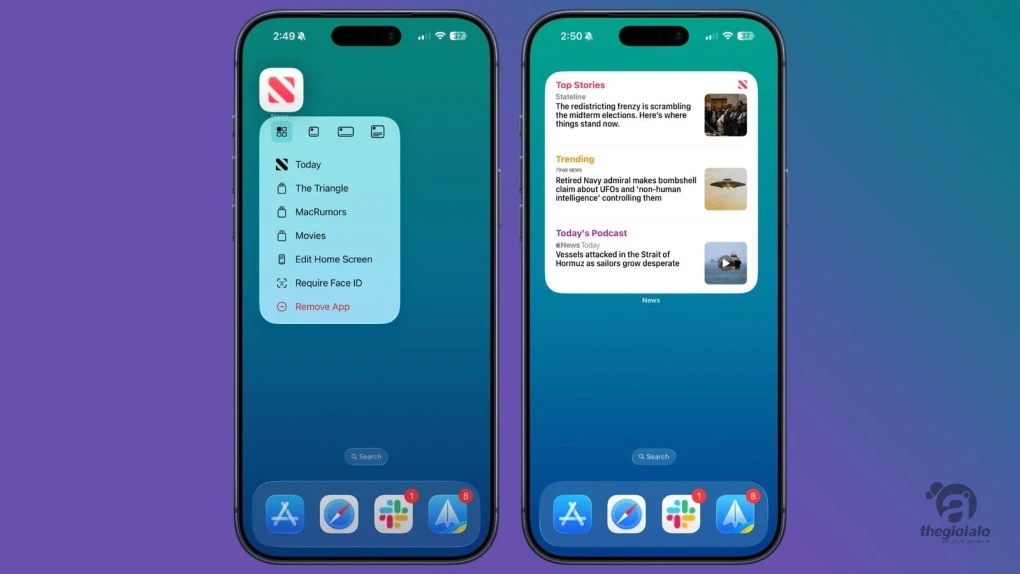
Thay vì phải vào menu tùy chỉnh phức tạp, người dùng có thể chuyển đổi hầu hết biểu tượng ứng dụng thành tiện ích (widget) tại màn hình chính (Home Screen). Họ chỉ cần nhấn giữ vào biểu tượng ứng dụng bất kỳ, sau đó chọn một trong các khung hình vuông xuất hiện ở phía trên để lựa chọn kích cỡ widget mong muốn. Tính năng này hỗ trợ cả ứng dụng gốc của Apple lẫn ứng dụng bên thứ ba.
Để đưa widget trở lại dạng biểu tượng tiêu chuẩn, nhấn giữ một lần nữa và chọn biểu tượng bốn ô vuông ở góc trên bên trái.
2. Xem lịch sử di chuyển
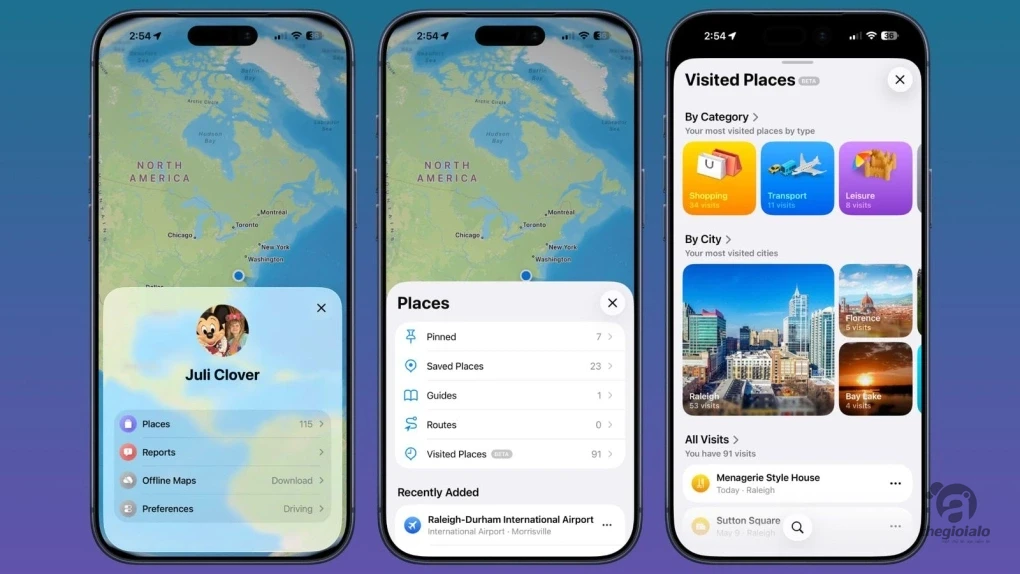
Ứng dụng Bản đồ cho phép người dùng xem lại toàn bộ lịch sử vị trí của những địa điểm từng ghé thăm. Tính năng này hữu ích khi muốn tìm lại một nhà hàng hoặc một điểm vui chơi trong chuyến du lịch trước đó.
Để sử dụng, mở ứng dụng Bản đồ, bấm vào ảnh đại diện, chọn Địa điểm và tìm đến mục Địa điểm đã ghé thăm. Các địa điểm được phân loại thông minh theo từng danh mục như mua sắm, giải trí hoặc theo thành phố cụ thể. Người dùng có thể xóa lịch sử bằng cách cuộn xuống dưới cùng, hoặc thiết lập khoảng thời gian tự động lưu giữ.
Để tắt hoàn toàn tính năng, truy cập Cài đặt > Bản đồ > Vị trí > Địa điểm đã ghé thăm.
3. Cài đặt kiểu rung riêng cho từng người
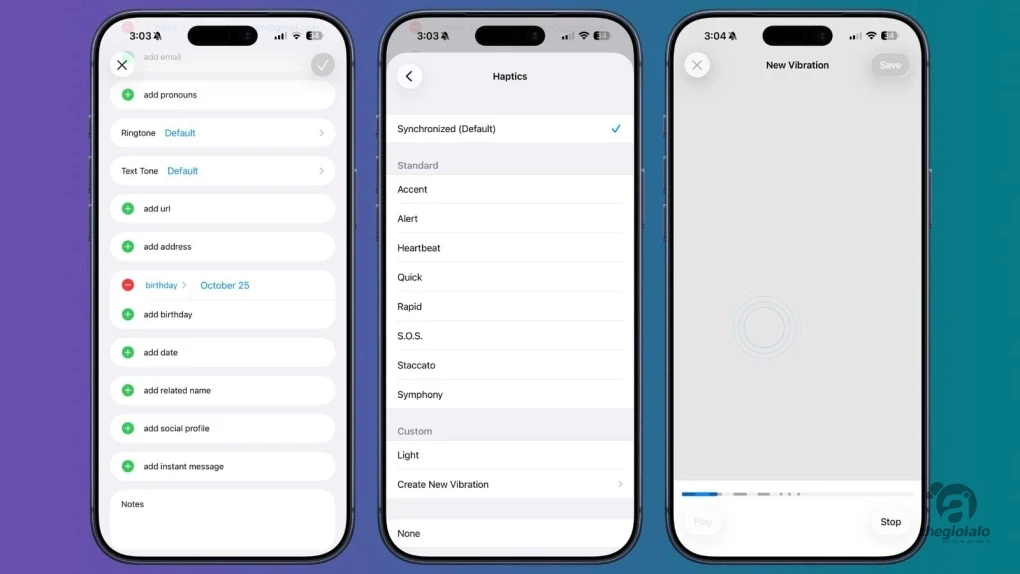
Bên cạnh việc đổi nhạc chuông, người dùng có thể thiết lập kiểu rung khác nhau cho từng danh bạ cụ thể, giúp nhận biết ngay ai đang gọi điện hoặc nhắn tin mà không cần nhìn vào màn hình điện thoại.
Để thiết lập, mở ứng dụng Danh bạ, chọn người cần cài đặt và bấm Sửa ở góc trên bên phải, chọn mục Âm báo tin nhắn hoặc Nhạc, tiếp tục bấm vào Cảm ứng và chọn Tạo kiểu rung mới. Tại đây, người dùng chỉ cần chạm liên tục vào màn hình để tự tạo ra nhịp điệu rung theo ý muốn.
4. Thay đổi nút bấm ngoài màn hình khóa
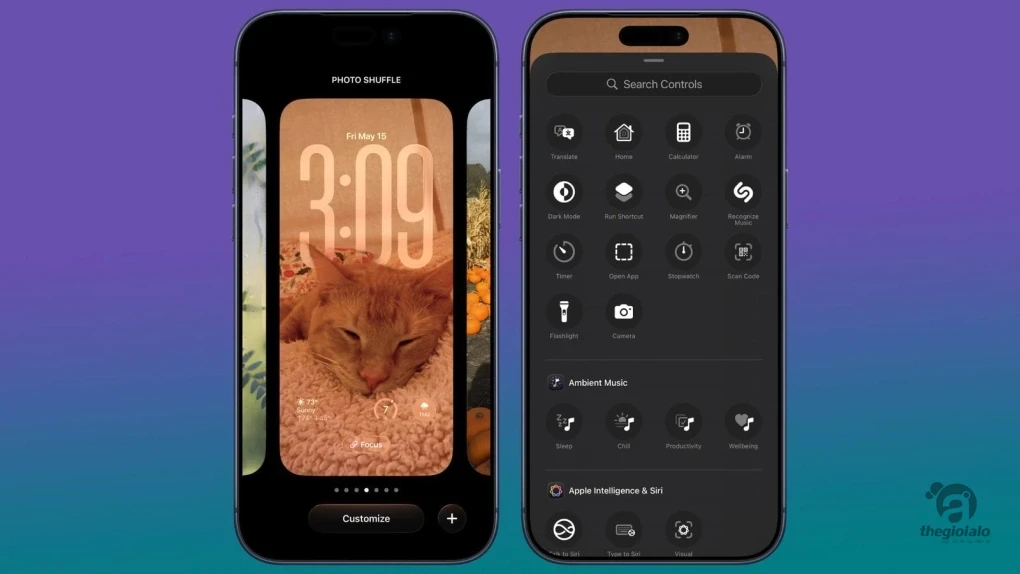
Hai nút bấm mặc định Đèn pin và Camera ngoài màn hình khóa giờ có thể được thay bằng bất kỳ tính năng nào trong Trung tâm điều khiển, gồm cả ứng dụng bên thứ ba.
Tại màn hình khóa, nhấn giữ rồi chọn Tùy chỉnh, hoặc bấm dấu + để tạo màn hình khóa mới, sau đó bấm dấu – trên hai biểu tượng ứng dụng ở góc dưới để xóa chúng đi, tiếp tục bấm + để thêm tính năng mới mà người dùng muốn.
5. Gõ mặt lưng để kích hoạt tính năng
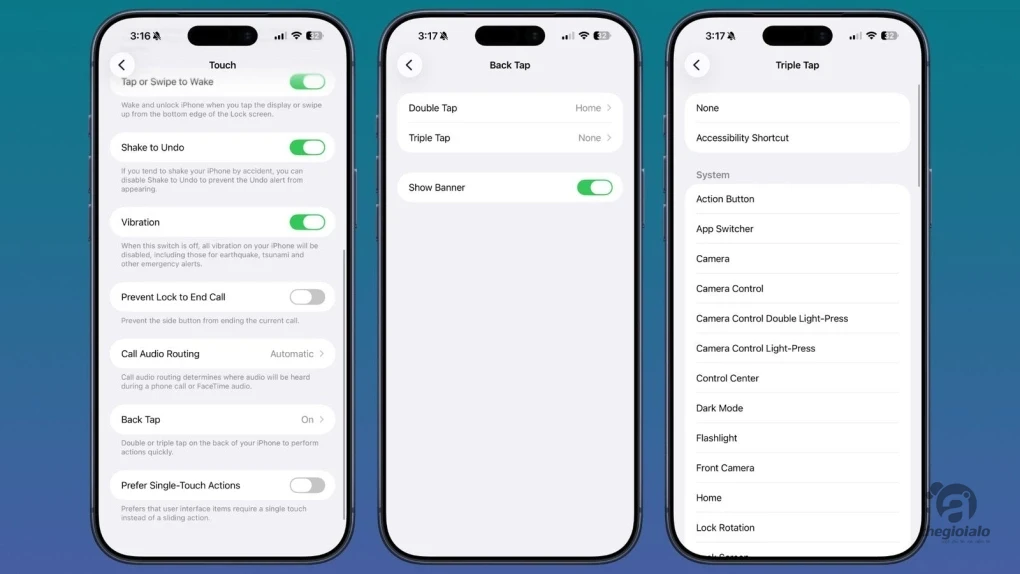
Dù đã xuất hiện từ lâu, tính năng Chạm vào mặt lưng vẫn thường bị người dùng bỏ quên. Công cụ này cho phép gõ hai hoặc ba lần vào mặt sau iPhone để thực hiện nhanh các tác vụ như chụp ảnh màn hình, bật đèn pin, kích hoạt phím tắt tự động… Người dùng có thể kích hoạt bằng cách truy cập Cài đặt > Trợ năng > Cảm ứng > Chạm vào mặt lưng.
6. Chụp màn hình toàn bộ trang web
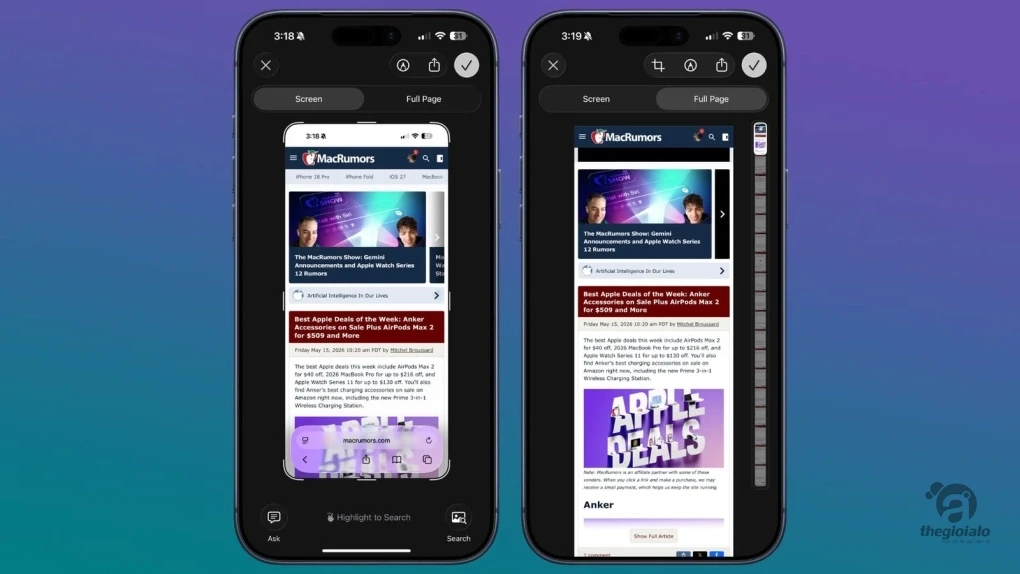
Khi chụp ảnh màn hình bằng cụm phím vật lý, iPhone chỉ lưu lại phần nội dung đang hiển thị. Nếu muốn chụp toàn bộ một trang web dài hoặc một tài liệu định dạng PDF, người dùng cần bấm vào ảnh xem trước ngay sau khi chụp, chọn tab Toàn trang ở phía trên giao diện và tiến hành lưu lại. Tuy nhiên, tính năng này chỉ áp dụng với trình duyệt Safari.
7. Ẩn hàng loạt ứng dụng khỏi màn hình chính
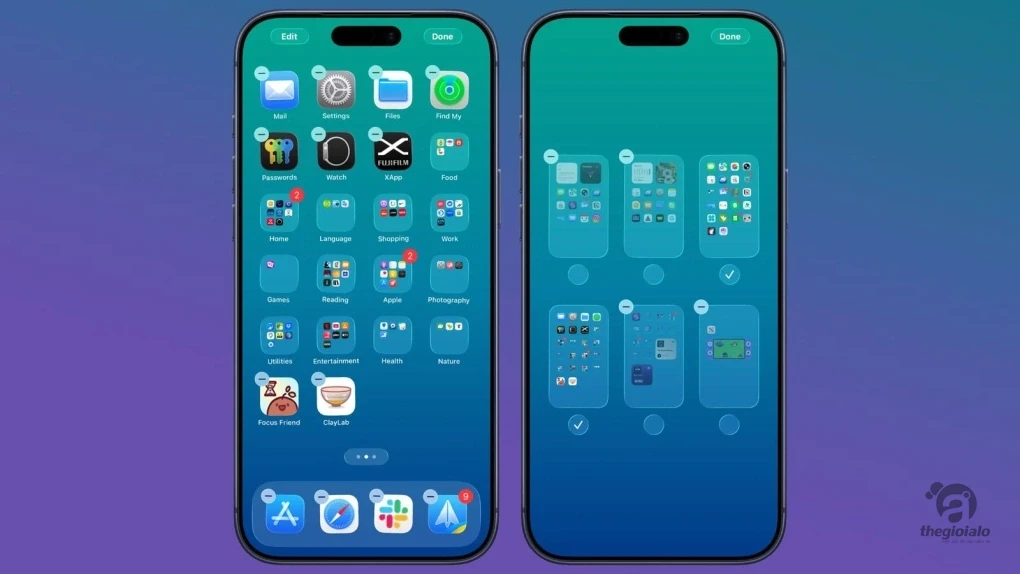
Nếu có những ứng dụng riêng tư không muốn xuất hiện trên màn hình, người dùng có thể ẩn bằng cách nhấn giữ biểu tượng và chọn xác thực qua Face ID. Ngoài ra, người dùng còn có thể ẩn nguyên một trang màn hình chứa nhiều ứng dụng bằng cách nhấn giữ vùng trống trên màn hình để vào chế độ chỉnh sửa. Sau đó, bấm vào dải dấu chấm biểu thị số trang ở cạnh dưới màn hình, bỏ tích chọn ở trang ứng dụng muốn ẩn. Các ứng dụng bị ẩn theo cách này sẽ không xuất hiện trong thư mục Bị ẩn nhưng vẫn có thể tìm kiếm qua thanh Spotlight hoặc trong Thư viện ứng dụng.
8. Hẹn giờ nhanh từ thanh điều khiển
Thay vì mở ứng dụng Đồng hồ để cài đặt thời gian đếm ngược, người dùng chỉ cần thêm biểu tượng Hẹn giờ vào Trung tâm điều khiển. Khi cần sử dụng, nhấn giữ vào biểu tượng này và một thanh trượt sẽ xuất hiện, cho phép chọn thời gian từ 1 phút đến 2 tiếng và bấm Bắt đầu
9. Xóa dữ liệu vị trí của ảnh trước khi chia sẻ
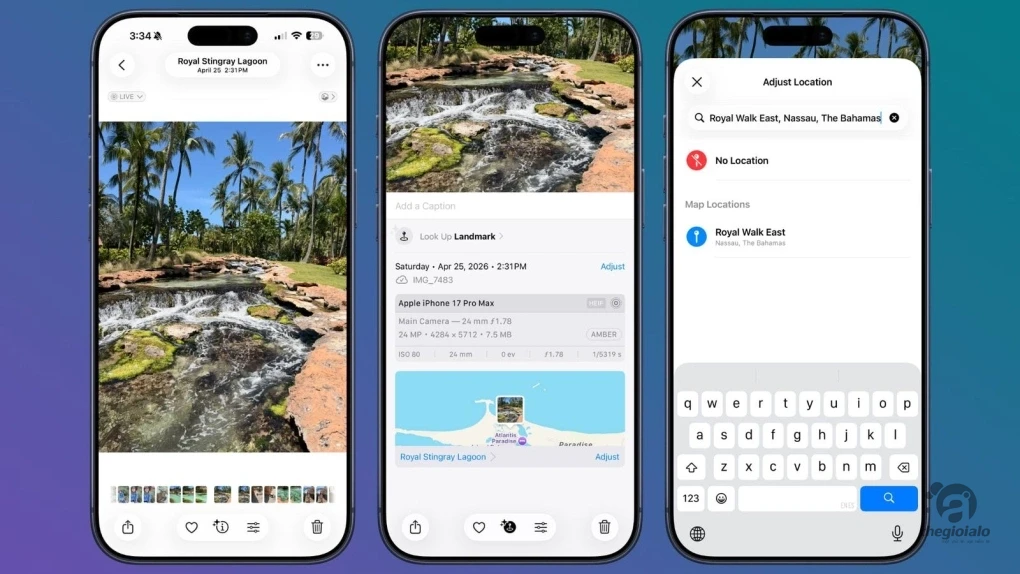
Để bảo vệ quyền riêng tư khi gửi ảnh cho người khác, người dùng nên xóa dữ liệu như tọa độ vị trí chụp, bằng cách mở ảnh trong ứng dụng Ảnh, vuốt màn hình lên trên, chọn Điều chỉnh vị trí và bấm Không có vị trí. Ngoài ra, có thể chọn cách khác là khi bấm vào nút Chia sẻ, chọn mục Tùy chọn ở phía trên cùng và gạt tắt mục Vị trí trước khi gửi đi.
10. Tự động tắt nhạc, podcast bằng trình hẹn giờ
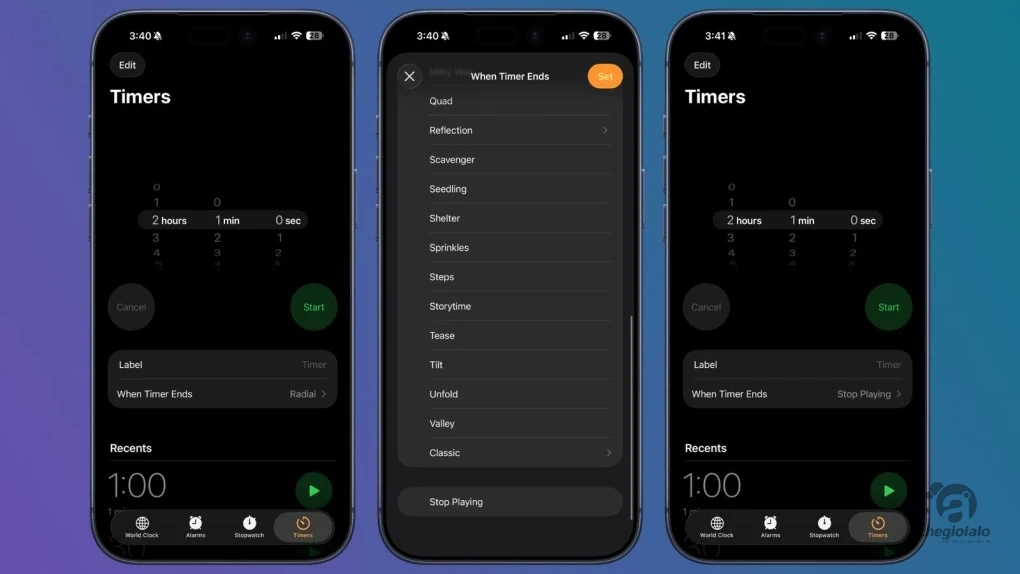
Nếu có thói quen nghe nhạc hoặc nghe truyện audio trước khi ngủ, người dùng có thể dùng chính ứng dụng Đồng hồ để tự động ngắt âm thanh sau một khoảng thời gian nhất định.
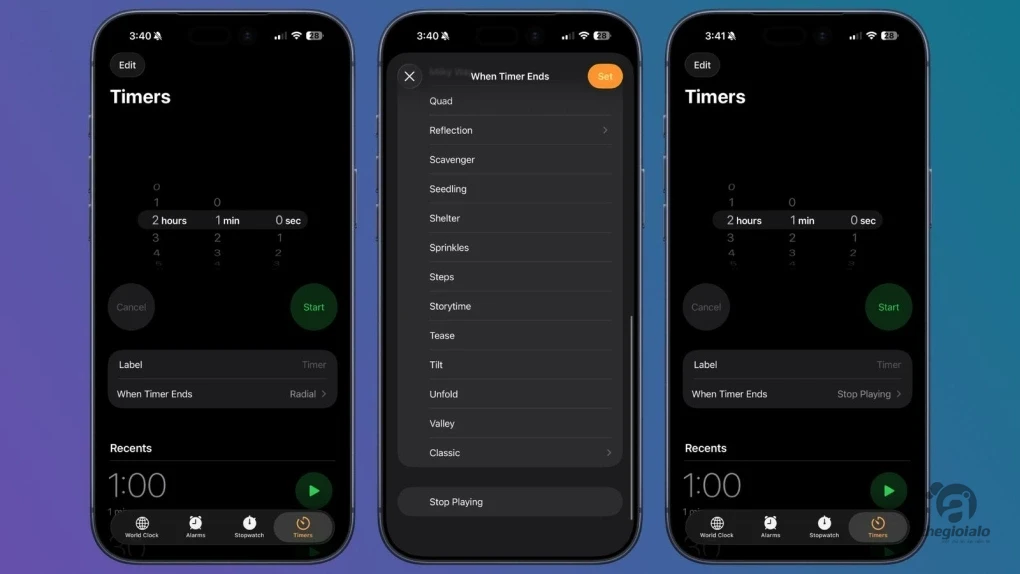
Đầu tiên, mở ứng dụng Đồng hồ, chọn mục Hẹn giờ và thiết lập khoảng thời gian mong muốn. Ở phần Khi bộ hẹn giờ kết thúc, cuộn xuống dưới cùng, chọn Dừng phát. Khi hết giờ, mọi ứng dụng đa phương tiện đang phát nhạc hoặc video trên máy sẽ tự động đóng lại.
Huy Đức – Theo: Vnexpress


Bài viết liên quan
Một thay đổi nhỏ trong cài đặt có thể giúp iPhone tiết kiệm pin đáng kể
Người dùng iPhone có thể tắt tính năng làm mới ứng dụng nền hoàn toàn [...]
Th10
Cách sạc pin iPhone khi mới mua để bảo vệ pin lâu dài
Bảo vệ pin iPhone với một số mẹo đơn giản: từ cách sạc đến nhiệt [...]
Th7
4 điều người dùng iPhone nên ngừng làm ngay khi cắm sạc
Chỉ cần thay đổi vài thói quen nhỏ trong lúc sạc, người dùng iPhone có [...]
Th7
10 cách giúp bạn kéo dài thời lượng pin iPhone một cách đơn giản
Tắt tính năng điều khiển iPhone từ xa, kiểm soát Apple Intelligence, luôn kết nối [...]
Th5
Những tính năng kiểm soát khi trẻ dùng iPad ngày càng được nhiều phụ huynh quan tâm
Người dùng có thể kiểm soát iPad của trẻ em về thời gian sử dụng, [...]
Th5
5 tính năng ẩn cực hữu ích trên iPhone mà nhiều người dùng lâu năm cũng chưa chắc đã biết hết.
Trên iPhone có một số tính năng ít được Apple nhắc đến, nhưng được đánh [...]
Th5